
会計業務
仕訳の自動判定(仕訳分類)
未仕訳の明細をAIが勘定科目・摘要まで自動判定し、承認画面で根拠を確認しながら確定する手順です。
バージョン v0.52.0 時点の画面で説明しています/最終更新: 2026年9月9日
この機能でできること
freee/マネーフォワードの未消込明細を、前期データとの照合・事務所固有の学習・業界辞書を組み合わせて、勘定科目と摘要まで自動で判定します。摘要は事務所のルールから生成されるため、「AI任せで摘要が空になる」ことがありません。判定はすべて承認画面で確認・修正してから確定します。
操作手順
- 左メニューの「仕訳分類」を選びます。
- 顧問先リストで、処理したい顧問先にチェックを入れます。複数の顧問先をまとめてチェックすることもできます。
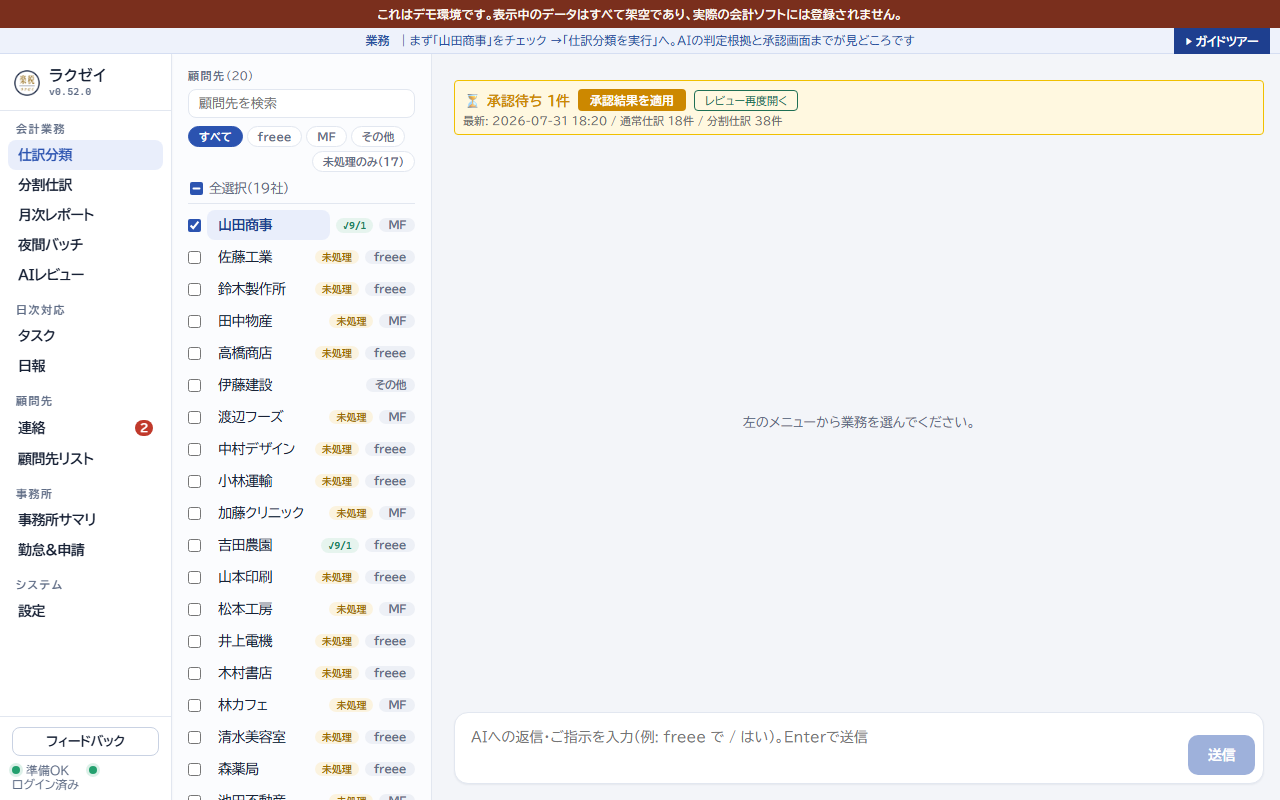
- 「仕訳分類を実行」を押します。AIが未仕訳の明細を取り込み、1件ずつ勘定科目と摘要を判定します(複数社を選んだ場合は分類のみ行い、登録は社ごとの承認後です)。
- 判定が終わると承認画面が開きます。明細ごとに、金額・勘定科目・生成された摘要・判定根拠が一覧で表示されます。
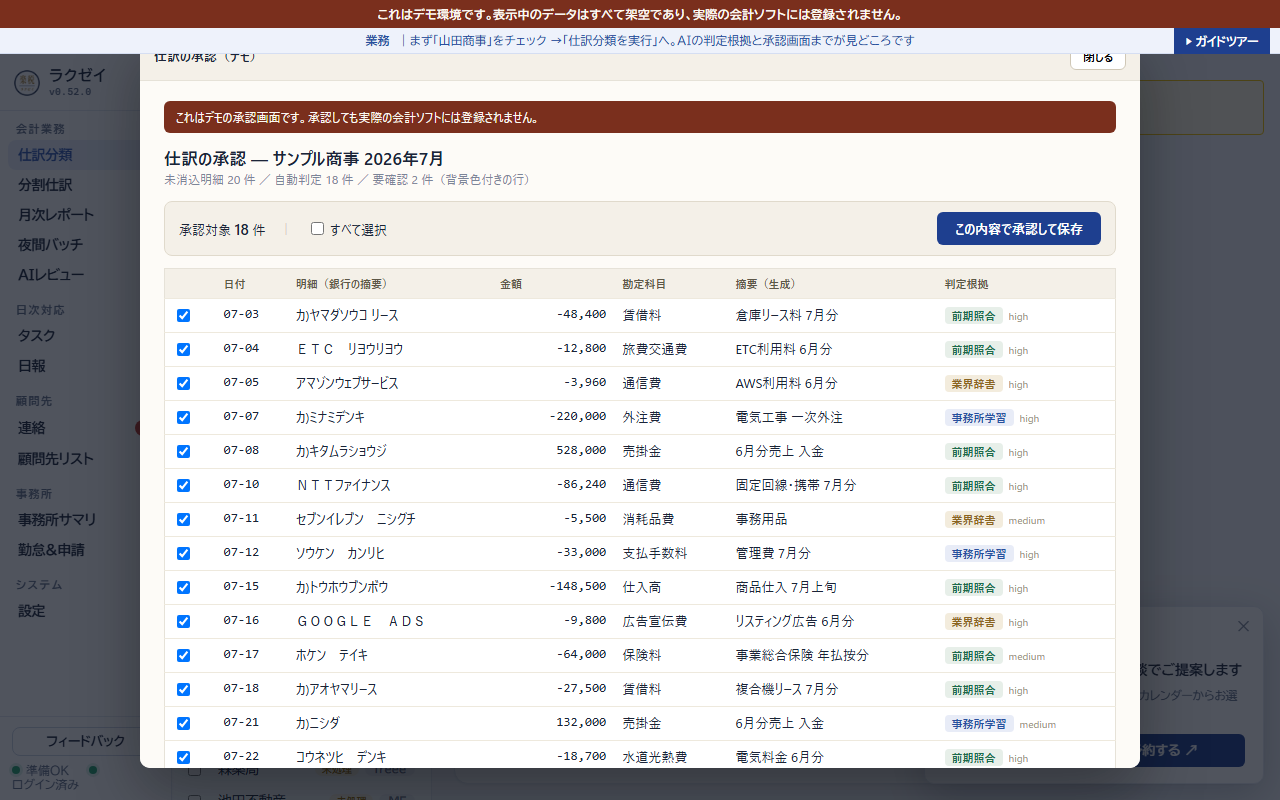
- 内容を確認します。「要確認」の明細は背景色付きで表示されるので、優先的にチェックしてください。修正したい明細は、その場で勘定科目や摘要を直せます。
- 「この内容で承認して保存」を押すと、仕訳が確定し会計ソフトへの反映に進みます(反映の詳細は自動仕訳登録をご覧ください)。
画面の見かた(承認画面)
- 判定根拠 — その判定の拠りどころが「前期照合」「事務所学習」「業界辞書」のどれかをバッジで表示します。確信度(high/medium)も併記されます。
- 要確認 — AIの確信度が低い明細は背景色付きで示されます。件数は画面上部に表示されます。
- すべて選択 — 承認対象の明細をまとめて選択・解除できます。
よくある質問
Q. AIの判定を修正するとどうなりますか? A. 修正内容が事務所固有のルールとして学習され、次回から同様の明細に反映されます。使うほど判定の精度が上がっていきます。
Q. 承認せずに仕訳が登録されることはありますか? A. ありません。会計ソフトへの反映は、必ず承認画面での確認・承認を通ってから行われます。
Q. 画面下の入力欄は何に使いますか? A. 処理中にAIから確認の質問(どの会計ソフトを使うか等)があったときに、返信や指示を入力する欄です。通常の操作では使わなくても進められます。
Web Demo
操作に迷ったら、そのまま聞いてください
画面を見ながらの操作案内も無料相談で承ります。導入検討中の方はWebデモで実際の画面をお試しいただけます。