
基本操作
画面の見かた
ラクゼイの画面構成(左メニュー・顧問先リスト・作業エリア)と、各メニューの役割を説明します。
バージョン v0.52.0 時点の画面で説明しています/最終更新: 2026年9月9日
画面の構成
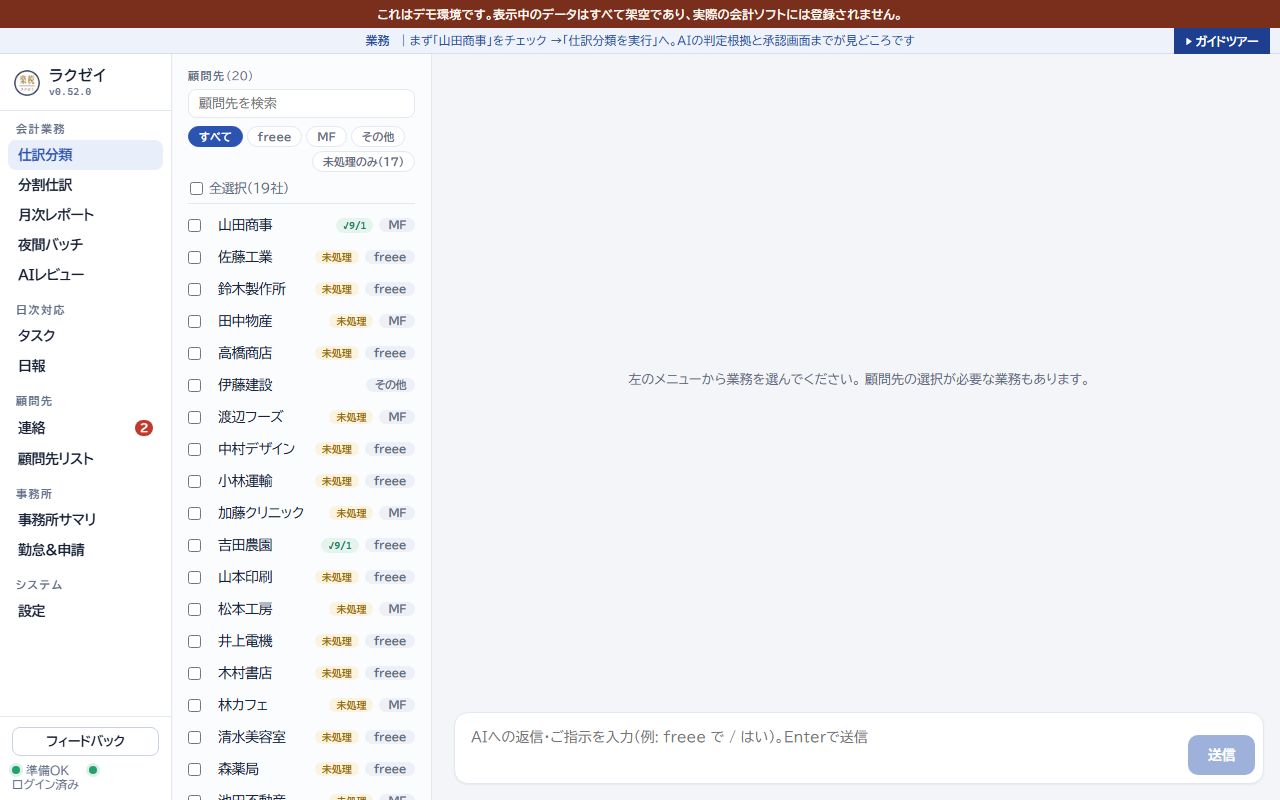
ラクゼイの画面は大きく3つの部分に分かれています。
- 左メニュー — 業務を切り替えます。「会計業務」「日次対応」「顧問先」「事務所」「システム」のグループに分かれています。
- 顧問先リスト(中央) — 登録済みの顧問先の一覧です。検索や、会計ソフト別(freee/MF/その他)の絞り込み、「未処理のみ」の絞り込みができます。顧問先名の横には処理状況(未処理/処理済みの日付)と接続中の会計ソフトが表示されます。
- 作業エリア(右) — 選んだ業務の画面が表示されます。仕訳分類や月次レポートなど、顧問先の選択が必要な業務では、先に顧問先リストでチェックを入れます。
左メニューの一覧
| グループ | メニュー | できること |
|---|---|---|
| 会計業務 | 仕訳分類 | 未仕訳の明細をAIが勘定科目・摘要まで自動判定 |
| 会計業務 | 分割仕訳 | 入出金1明細を複合仕訳に自動分解 |
| 会計業務 | 月次レポート | 月次レポートを自動生成 |
| 会計業務 | 夜間バッチ | 複数顧問先を夜間に無人で一括処理 |
| 会計業務 | AIレビュー | 税務・会計の論点をAIに相談 |
| 日次対応 | タスク | 送信待ちリマインド・未返信・今日のMTG・期限接近をまとめて確認 |
| 日次対応 | 日報 | 当日の処理実績から日報を自動作成 |
| 顧問先 | 連絡 | Chatwork・メールを1画面に集約し、AIの返信案で対応 |
| 顧問先 | 顧問先リスト | 顧問先ごとの情報・期限・タスク・対応履歴を管理 |
| 事務所 | 事務所サマリ | 事務所全体の売上・採算・進捗を可視化 |
| 事務所 | 勤怠&申請 | 打刻・有給申請・シフト・給与概算 |
| システム | 設定 | 会計ソフト接続・外部連携・各種設定 |
そのほかの表示
- 左メニュー下部の「フィードバック」ボタンから、ご要望や不具合をいつでも送信できます。送信内容への対応状況はアプリ内でお知らせします。
- 画面左下の表示で、アプリの準備状態とログイン状態を確認できます。
- 「連絡」メニューの横の数字は、未対応のメッセージ件数です。
よくある質問
Q. 業務を選んだのに右側に何も表示されません。 A. 仕訳分類・分割仕訳・月次レポートなどは、先に顧問先リストで対象の顧問先にチェックを入れる(または選ぶ)と表示されます。
Q. 顧問先リストの「その他」とは何ですか? A. freee・マネーフォワード以外の会計ソフトをお使いの顧問先です。仕訳の自動登録の対象外ですが、顧問先管理などの機能は利用できます。
Web Demo
操作に迷ったら、そのまま聞いてください
画面を見ながらの操作案内も無料相談で承ります。導入検討中の方はWebデモで実際の画面をお試しいただけます。