
顧問先とのやり取り
連絡(チャット集約+AI返信)
複数顧問先のChatwork・メールを1画面に集約し、AIの返信案を承認して送信する手順です。
バージョン v0.52.0 時点の画面で説明しています/最終更新: 2026年9月9日
この機能でできること
複数顧問先とのChatwork・メールのやり取りを、「連絡」タブの1画面に集約します。AIが返信の下書きを作成し、内容を承認してから送信します。承認なしで自動送信されることはありません。やり取りは顧問先の対応履歴に自動で記録されます。
事前に準備するもの
- Chatworkやメールのアカウント情報(接続設定で連携します)
操作手順
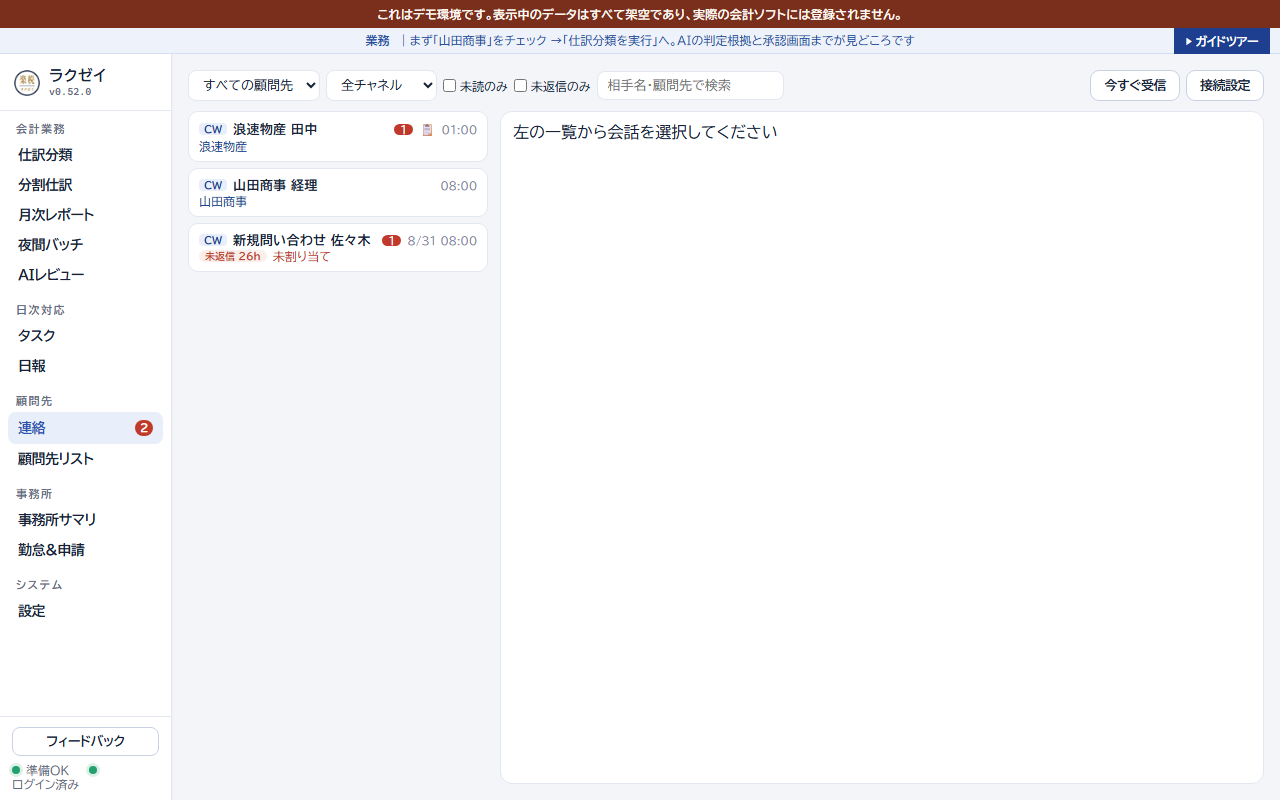
- はじめて使うときは、画面右上の「接続設定」からChatwork・メールのアカウントを連携します。
- 左メニューの「連絡」を選ぶと、全顧問先のメッセージが1画面に表示されます。メニュー横の数字が未対応の件数です。
- 会話一覧は、顧問先・チャネル(Chatwork/メール)での絞り込み、「未読のみ」「未返信のみ」の絞り込み、相手名・顧問先名での検索ができます。新着を確認したいときは「今すぐ受信」を押します。
- 会話を開くと、AIが作成した返信の下書きを確認できます。内容を確認・修正して承認すると送信されます。
- 送信したやり取りは、その顧問先の対応履歴(顧問先リスト)に自動で記録されます。
よくある質問
Q. AIが勝手に顧問先へ返信することはありませんか? A. ありません。すべての返信は税理士・スタッフが内容を承認してから送信される設計で、承認なしの自動送信は行われません。
Q. 返信の下書きに顧問先の個人情報は使われますか? A. 下書きの作成時には個人情報を匿名化して処理する仕組みが入っています。
Q. どの会話がどの顧問先か分かりますか? A. 会話ごとに顧問先が割り当てられて表示されます。「未割り当て」の会話(新規の問い合わせなど)は、割り当てを設定して整理できます。
Web Demo
操作に迷ったら、そのまま聞いてください
画面を見ながらの操作案内も無料相談で承ります。導入検討中の方はWebデモで実際の画面をお試しいただけます。